Trefferquote
84%
Anteil profitabler Trades
Walbi × Traffic Light · Einsteiger-Guide

Neu bei Walbi oder bei DCA? Das ist eine einfache Schritt-für-Schritt-Anleitung – von der Registrierung bis zum laufenden Agent. Der Agent sagt den Kurs nicht voraus und nutzt keine Stop-Losses: Er mittelt mit der Bewegung nach, wartet auf die Erholung und schließt am Ziel. Unterwegs stehen Positionen im Minus, bis der Agent sie am Ziel im Plus schließt.
Trefferquote
84%
Anteil profitabler Trades
Gewinnfaktor
2.69
Gewinn übertrifft Verlust um den Faktor 2,69
Maximaler Drawdown
2.6%
historischer maximaler Drawdown
Traffic Light vs Traffic Light Custom
Im Kern dieselbe Strategie. Die beiden Versionen unterscheiden sich nur darin, wie aggressiv du handeln willst.
Kundenreise
Sechs Schritte von der Registrierung bis zum laufenden Agent. Unterwegs siehst du, wo du alles prüfst, bevor etwas live geht.
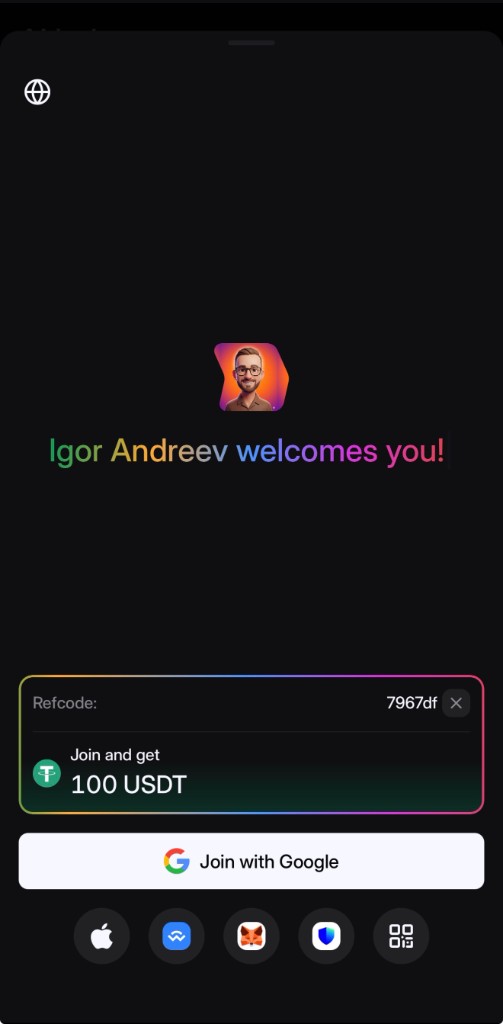
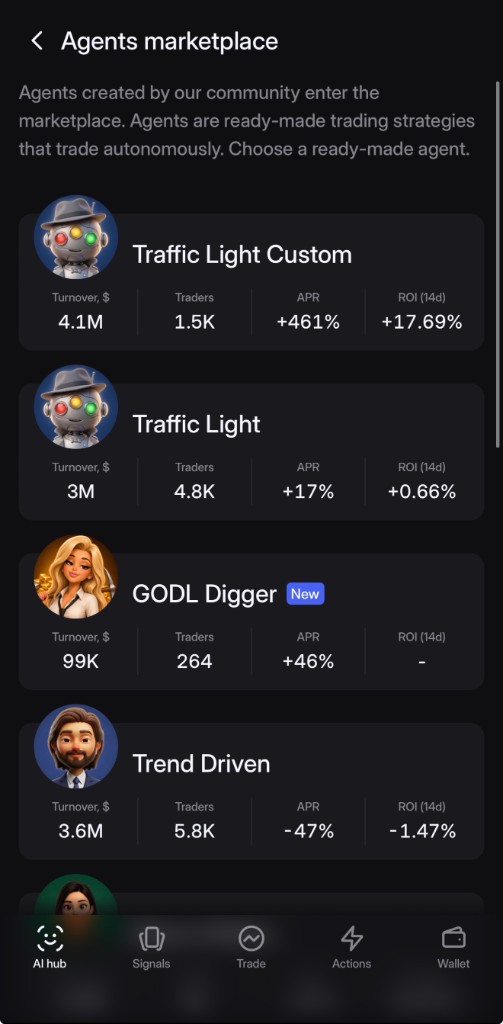
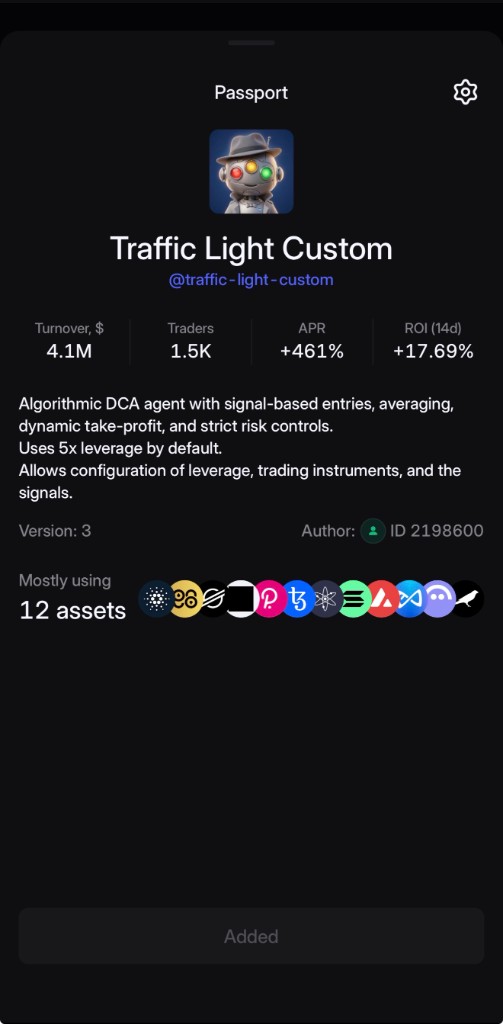
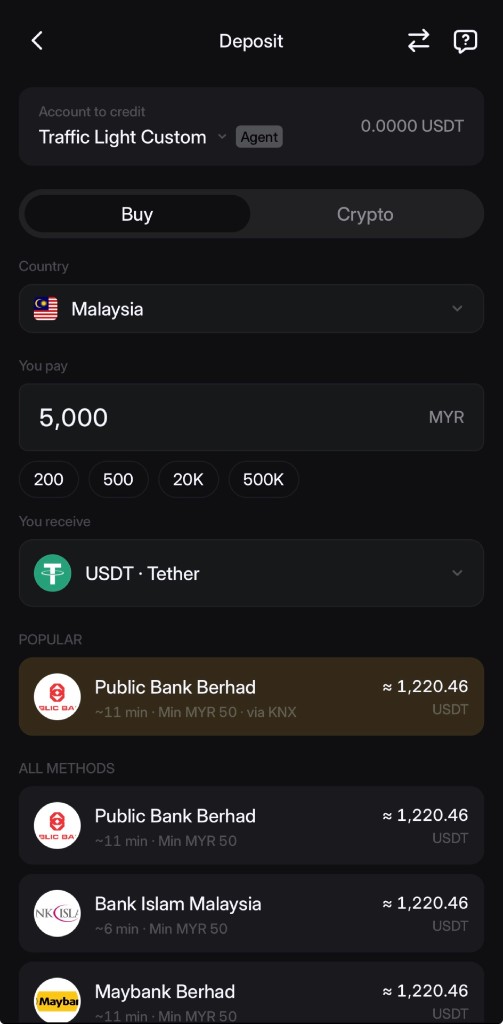
Video-Guide
Dieser Abschnitt zeigt den vollständigen Ablauf im Videoformat.
DCA-Mechanik
DCA versucht nicht, den perfekten Einstieg zu timen. Der Agent arbeitet mit einem Grid: Er kauft gegen die Bewegung nach, senkt den Durchschnitt und berechnet den Ausstieg neu.
Der Agent erhält ein Strategiesignal und eröffnet die Anfangsposition gemäß Traffic Light-Logik.
Bewegt sich der Preis vorübergehend gegen den Einstieg, fügt der Agent Größe gemäß dem vorgegebenen DCA-Grid hinzu.
Nach jedem Averaging werden der durchschnittliche Einstiegspreis und das Take-Profit-Ziel neu berechnet.
Erreicht der Preis das aktualisierte Ziel, wird die gesamte Position geschlossen.
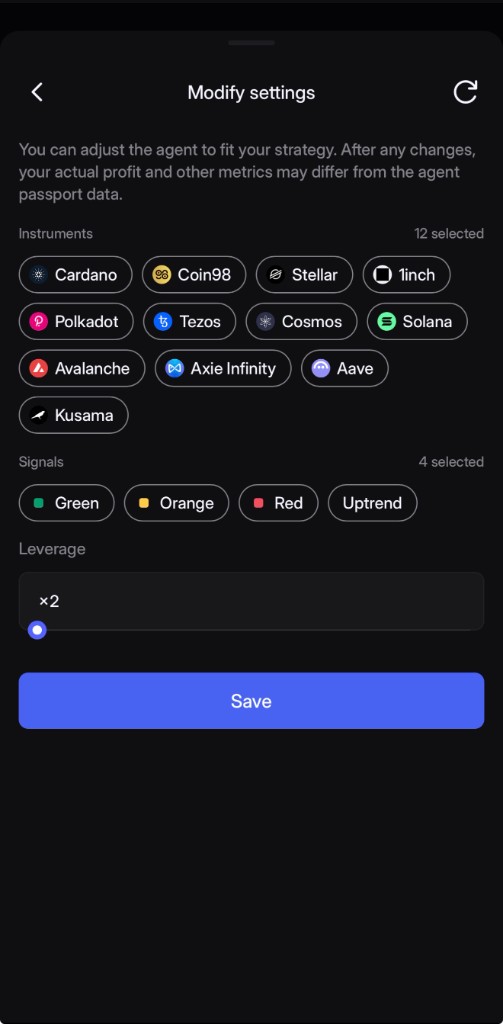
Standardmäßig führt der Agent 2 gleichzeitige Positionen, und mit Traffic Light Custom kannst du 1 bis 5 einstellen. Bei Volatilität wird freie Margin schneller aufgebraucht und das vollständige DCA-Grid benötigt eventuell zusätzliche Reserve. Bei einem Margin Call kann der Agent automatisch Mittel von deinem Funding Account nachschießen, damit das Grid weiterläuft.
Risikomanagement
Das Standard-Preset führt 2 gleichzeitige Positionen und mit Custom kannst du bis auf 5 gehen, doch die Kernlogik des Grids wurde für eine einzelne aktive Position entworfen. Zusätzliche freie Margin ist wichtig.
Wenn du gleichzeitige Positionen erhöhst, hat jede einzelne weniger Spielraum für ein vollständiges DCA-Grid. Eine zusätzliche Einzahlung kann nötig sein.
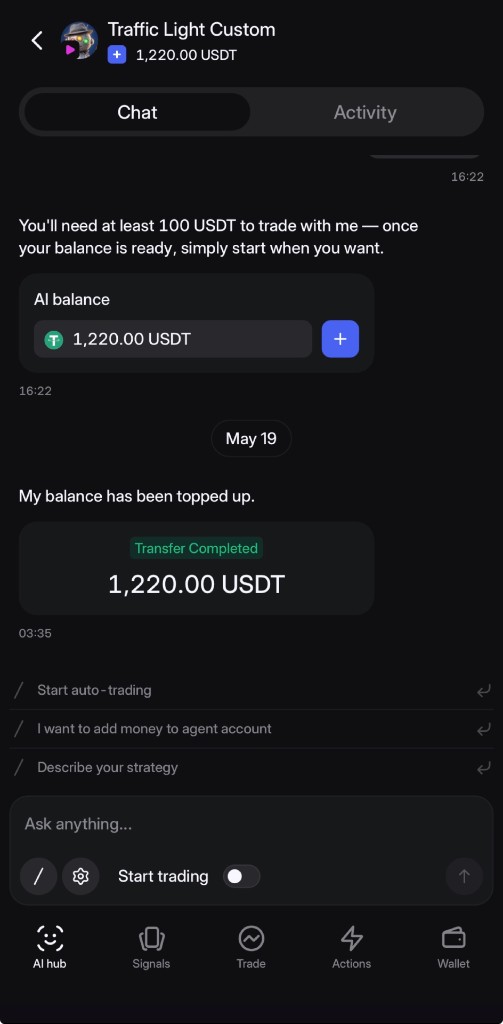
Wird die freie Margin knapp, meldet sich der Agent. Das ist das Signal, Einstellungen vor hoher Volatilität anzupassen.
Reduziere den Hebel und/oder das Limit gleichzeitiger Positionen. Das erhöht die freie Margin-Reserve für das DCA-Grid.
Rechner
Gib eine Rendite aus einem vergangenen Zeitraum und den Einzahlungsbetrag ein. Der Rechner zeigt zwei Szenarien: lineares und Zinseszins-Wachstum.
Szenario: Rendite 14.15% wiederholt sich alle 14 Tage.
Nach 30 Tagen · linear
Gewinn
Nach 30 Tagen · Zinseszins
Gewinn
Nach 365 Tagen · linear
Gewinn
Nach 365 Tagen · Zinseszins
Gewinn
Aktiver Punkt
Tag 0
Linear
Zinseszins
Nächster Schritt